早戀之思,成長之鑒——從“矯正”到“引導”的現代教育觀

關于青少年“早戀”的話題時常引發社會關注。一些以“矯正叛逆”、“軍事化管理”為宣傳點的機構也應運而生,甚至被部分家長視為解決問題的“特效藥”。將“早戀”簡單視為需要被“矯正”的“問題”,并訴諸于強制性的外部干預,這種思路本身就值得商榷。這背后折射出的,不僅是家庭教育與學校教育的焦慮,也涉及到我們如何理解青少年情感發展、如何構建健康的親子與師生關系等更深層議題。
一、重新審視“早戀”:是洪水猛獸,還是成長必經?
“早戀”并非一個嚴謹的學術概念,它更多是一個帶有社會評判色彩的口語化標簽。進入青春期,對異性產生好奇和好感,是身心發展的自然規律,是學習建立親密關系的重要練習場。將其污名化為“危害”,容易引發青少年的逆反心理,也關閉了溝通與引導的大門。真正的“危害”,往往不在于情感本身,而在于因缺乏正確引導可能導致的情感困擾、學業暫時失衡,或因無知而造成的身體傷害。因此,重點不應是“堵”與“禁”,而應是“疏”與“導”。
二、“叛逆矯正學校”熱背后的冷思考
市場上某些所謂的“叛逆矯正學校”或“特訓營”,其宣傳常常迎合了家長的急切與無奈。它們往往承諾通過封閉式、高壓式的管理來“糾正”孩子行為。這類機構普遍存在幾個核心問題:
- 方法論存疑:以服從訓練替代心靈溝通,可能短期內壓抑行為,卻無法解決內心癥結,甚至可能造成二次心理創傷。
- 資質與監管缺失:行業門檻低,師資專業水準參差不齊,體罰、虐待等亂象時有曝光,安全性令人擔憂。
- 治標不治本:孩子的問題常常是家庭系統問題的投射。將孩子送入機構,可能讓家長回避了自身教育方式、家庭氛圍亟待改善的核心問題。
家長病急亂投醫式的“傾情推薦”,更需要理性看待背后可能存在的風險與倫理爭議。
三、從“企業管理咨詢”中借鑒的“引導”智慧
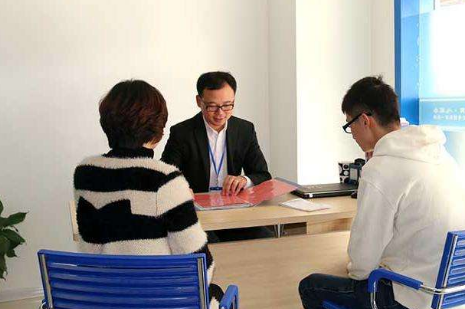
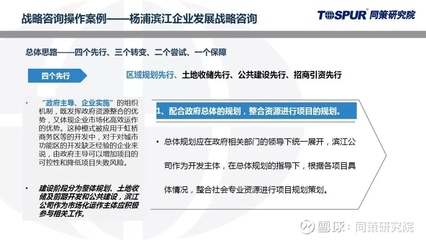
有趣的是,用戶提示中出現了“企業管理咨詢”。這看似不相關,實則能為青少年教育帶來啟發。現代企業管理咨詢的核心,是幫助組織診斷問題、優化系統、激發內生動力,而非簡單粗暴地懲罰與替換。
將其映射到教育場景:
- 系統診斷:孩子出現“早戀”或“叛逆”行為,是一個“癥狀”。家長和老師應像顧問一樣,系統分析背后的原因——是學業壓力過大、家庭關愛缺失、同伴影響,還是自我價值感尋求?
- 目標協同:企業管理強調上下目標一致。家庭教育也需建立“共同成長”的目標,而非家長單方面的“控制”。與孩子坦誠溝通,將“杜絕早戀”轉化為“如何共同面對成長中的情感課題”。
- 賦能與溝通:優秀企業注重員工培訓和暢通的溝通機制。父母也需要學習青春期心理學知識,提升溝通技巧,賦能孩子,讓他們掌握處理情感、平衡學業與生活、保護自我的能力。
- 環境與文化塑造:企業重視文化建設。家庭也應營造開放、信任、溫暖的支持性環境,讓孩子敢于傾訴,而非隱瞞。
四、構建支持性成長生態:家庭、學校與社會
1. 家庭:做情感的容器與導航儀
父母應成為孩子情感探索的安全基地。通過平等尊重的對話,傳遞正確的價值觀、戀愛觀與性教育知識。愛、理解與清晰的規則并行,比任何外部矯正都更根本。
2. 學校:教育應超越知識傳授
學校應開設系統的心理健康與生命教育課程,將人際交往、情感管理納入學習范疇。老師應以觀察者、引導者的角色,給予學生個體關懷,避免公開批評與標簽化。
3. 社會:凈化環境與提供專業支持
媒體應避免對青少年戀情進行夸張或扭曲的渲染。應建立更多正規、易得的青少年心理咨詢服務中心,為家庭提供科學支持。
###
青少年如幼苗,其成長過程中生發的每一片枝葉,包括情感的萌動,都需要陽光雨露的滋養,也需要園丁智慧的扶正。與其尋找外部的“矯正學校”尋求快速但可能有副作用的“特效藥”,不如回歸教育的本質——尊重成長規律,以愛為底色,以溝通為橋梁,以科學為方法,構建一個能夠“引導”而非“矯正”、“支持”而非“壓制”的成長生態。這樣,當孩子面對情感的漣漪時,他們才能學會如何駕馭風浪,最終成長為情感成熟、人格獨立的個體,平穩渡過青春期的激流,駛向更廣闊的人生海洋。
如若轉載,請注明出處:http://www.nolitours.cn/product/84.html
更新時間:2026-08-15 17:26:28